Greenfile.work は、建設業向けのクラウドサービスで、安全書類の作成、提出、管理を簡単に行なうことができるサービスです。
本記事では、サービスの基本的な操作手順を案内いたします。
また、各種サポートコンテンツを用意しておりますので、状況に合わせて活用してください。
-
操作説明動画:講習会形式で、操作画面を見ながら基本の手順を簡単に確認できます。
※視聴時間:40分間(倍速再生可) -
スタートアップガイド:詳しい手順や解説を確認できます。
ダウンロードや印刷も可能なため、お手元でご覧いただくこともできます。
1次請向けガイド
2次請以下向けガイド
登録またはログイン後の基本的な流れを説明します。
安全書類を提出するまでの手順は、以下のとおりです。
操作手順の目次
以下の各ステップをクリックすると、操作手順の説明へ移動します。
STEP1. マスター情報を登録する
STEP2. 協力会社を現場に招待する
STEP3. 安全書類を作成する/協力会社の安全書類を代行して作成する
STEP4. 元請へ安全書類を提出する
STEP1.マスター情報を登録する
マスター情報を登録すると、安全書類の作成がスムーズになります。
登録方法は、以下のヘルプ記事を参照し、入力してください。
1.会社情報を登録する
会社情報を登録する
2.支店情報[主たる営業所]を登録する
Greenfile.workでは、システムの構造上、会社と営業所を分けて管理しています。
そのため、すべての会社に[主たる営業所]を設けており、ここに本社の情報を登録します。
Q.主たる営業所とは?
主たる営業所以外の営業所の情報を編集する場合は、以下のヘルプ記事を参照してください。
支店・営業所・事業部の情報を編集する
3.従業員を登録する
従業員でできること
4.マスターデータを登録する
Q.マスターデータとは?
車両情報を登録する
機械・クレーン情報を登録する
工具情報を登録する
有機溶剤情報を登録する
作業負担が約50%軽減されます。
これにより、安全書類の作成が半分の労力で行なえます。
STEP2.協力会社を現場に招待する
今回の現場に招待したい協力会社がいない場合は、STEP3に進んでください。
現場への招待方法や協力会社として招待したい場合は、以下のヘルプ記事を参照してください。
現場に協力会社を招待する
まだ、現場に招待されていない場合は、以下のヘルプ記事を参照してください。
現場に招待される前に協力会社を招待する
⇧目次に戻る
STEP3.安全書類を作成する/協力会社の安全書類を代行して作成する
STEP1.で登録した情報をもとに 、安全書類を作成できます。
以下の各ヘルプ記事を参考に、安全書類を作成してください。
安全書類を作成する
Step2まで完了すると、安全書類がスムーズに作成できます。
Q.安全書類はどうやって作成するのか?
協力会社の安全書類を代行して作成する場合
パソコンを持っていない、または操作が難しい協力会社の代わりに安全書類を作成するには、代行権限の取得が必要です。
代行編集リクエストを送信する
代行権限の取得後は、以下のヘルプ記事を参考に作成を進めてください。
協力会社を招待し、安全書類を代わりに作成する
安全書類の不備を確認する
安全書類を保存すると、プレビュー画面で自動的に不備が表示されます。
提出前に、不備がないか必ず確認してください。
安全書類の不備を自動で確認する
安全書類を「確定済」にする
安全書類が完成し、提出可能な状態になりましたら、「確定済」に設定してください。
以下のヘルプ記事にある「2次請以下の協力会社が行なう操作」を参照ください。
安全書類を提出する
差し戻し
安全書類に不備や修正が必要な場合は、元請から差し戻されることがあります。
差し戻し後は内容を確認し、修正のうえ再提出してください。
Q.安全書類が差し戻されたら、どうしたらいい?
STEP4.安全書類を提出する
元請に安全書類を提出する
「確定済」の安全書類は、1次請が、2次請以下すべての協力会社分も取りまとめて元請に提出します。
提出方法は以下のヘルプ記事を参照してください。
安全書類を提出する
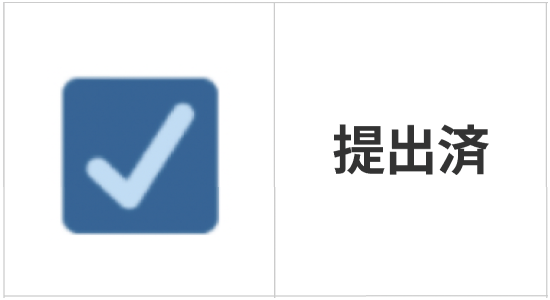
元請が安全書類を「承認」すると、その時点でステータスは「完了」となり、下記のステータスのように表示されます。
提出されたすべての書類がこの状態となった時点で、安全書類の提出が完了となります。
お困りの場合
操作中にお困りの場合は、以下のステップを確認してください。
STEP1. ポップアップヘルプを活用する
ポップアップヘルプとは、画面上に小さなウィンドウが表示され、操作のサポートとなるヘルプ記事が開く機能です。
各安全書類の作成画面で、必要に応じてポップアップヘルプを活用してください。
※画面を移動してもポップアップヘルプは開いたままになりますので、不要な場合は、画面右上の [×] ボタンをクリックして閉じてください。
STEP2. ヘルプセンターを活用する
ヘルプセンターでは、操作方法の案内や疑問点を解決するためのヘルプ記事を多数、用意しています。
操作画面の右上にある「?」マークをクリックすると、ヘルプセンターに移動できます。
検索する際は、「安全書類 提出」や「協力会社 招待」など、関連するキーワードをスペースで区切って入力すると、目的の記事が見つかりやすくなります。
また、画面の右下の「?ヘルプ」マークをクリックし、検索することも可能です。
STEP3. サポート窓口へお問い合わせする
ポップアップヘルプとヘルプセンターでは解決せず、作業が止まってしまった場合は、サポート窓口へお問い合わせください。
電話 : 050-3198-9287
メール : info@greenfile.work
※受付時間:平日10:00〜12:00/13:00〜17:00