A.登録しているメールアドレス宛に、
パスワードの再設定用メールを送信してください。
1.ログインページ>[パスワードをお忘れの場合はこちら]
をクリック
以下のURLからもアクセス可能です。
https://app.greenfile.work/password-reset
2.登録しているメールアドレスを入力>[再設定メールを送信]をクリック
入力したメールアドレス宛に再設定用のメールが届きます。
※メールを転送した場合、URLが無効になりますので注意してください。
3.入力したメールアドレス宛に届いたメールからパスワードを設定
メール本文にパスワード再設定用のURLが記載されていますので、
アクセスしパスワードを設定してください。
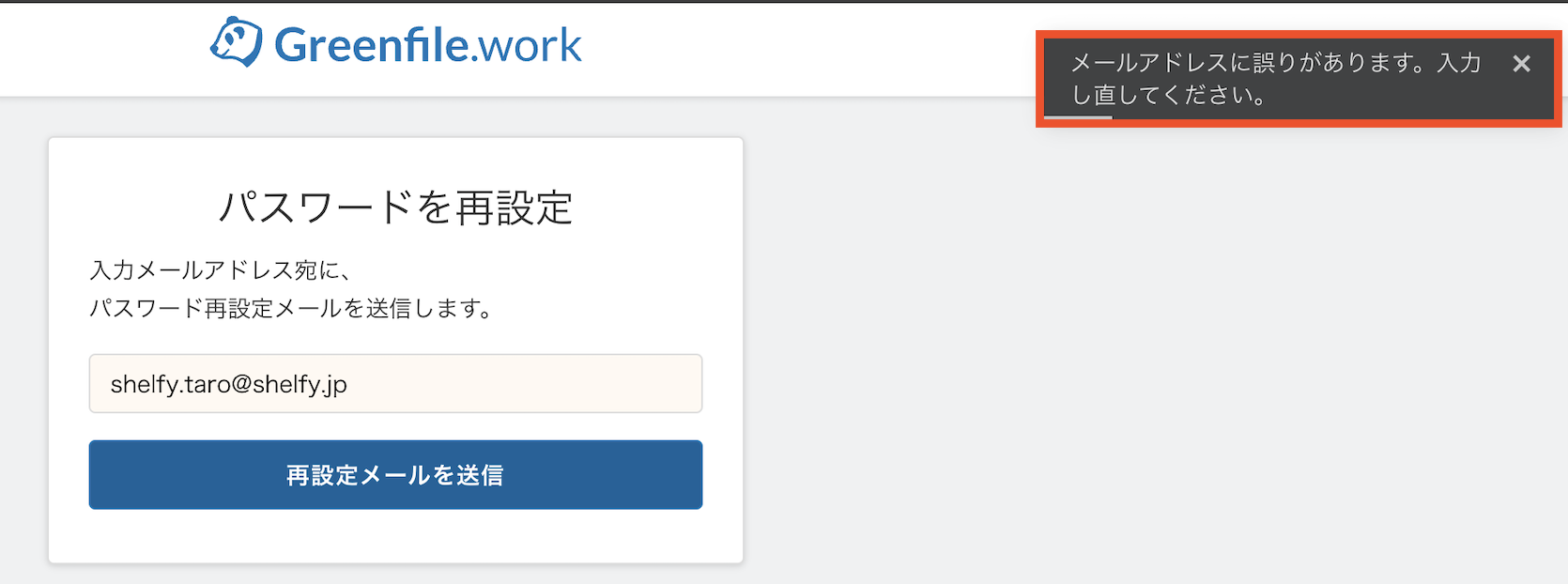
「メールアドレスに誤りがあります。入力し直してください。」とエラー表示がされた場合
まずは、入力したメールアドレスに誤りがないか確認してください。
使用しているメールアドレスが分からない場合は、サポート窓口にて登録状況を調べます。
サポート窓口でログインが可能な状態にする場合、セキュリティ保護の観点から、依頼者の本人確認のため、在籍証明書類を提出いただきます。
以下の内容をメールに記載うえ、社員証の写しを添付し、サポート窓口(info@greenfile.work)までお問い合わせください。
※依頼者が派遣の方の場合は、貴社従業員のメールアドレスより、貴社従業員の社員証をお送りください。
パスワードの発行を試みましたが、 「メールアドレスに誤りがあります。入力し直してください。」というエラーが表示されます。 登録状況を調べていただきたいです。
会社名:
会社の代表住所:
会社の代表電話番号:
登録しているメールアドレス:
上記メールアドレスを登録している従業員名:
社員証/本人確認書類を本メールに添付してください。
会社名:
会社の代表住所:
会社の代表電話番号:
登録しているメールアドレス:
上記メールアドレスを登録している従業員名:
社員証/本人確認書類を本メールに添付してください。
社員証がない場合は、会社形態に応じて、以下いずれかの書類をお送りください。
【法人の場合】※いずれか1点の組み合わせ
・名刺+建設業許可証明書(もしくは通知書)
・名刺+事業税の確定申告書
・名刺+納税証明書
・名刺+履歴事項全部証明
・名刺+注文書または請書(金額の黒塗り可、過去の書類でも可)
【個人事業所/一人親方の場合】※いずれか1点
・開業届(個人事業の開始届)
・労災特別加入証明書